


환자 포털: 사용 안내서


2단계
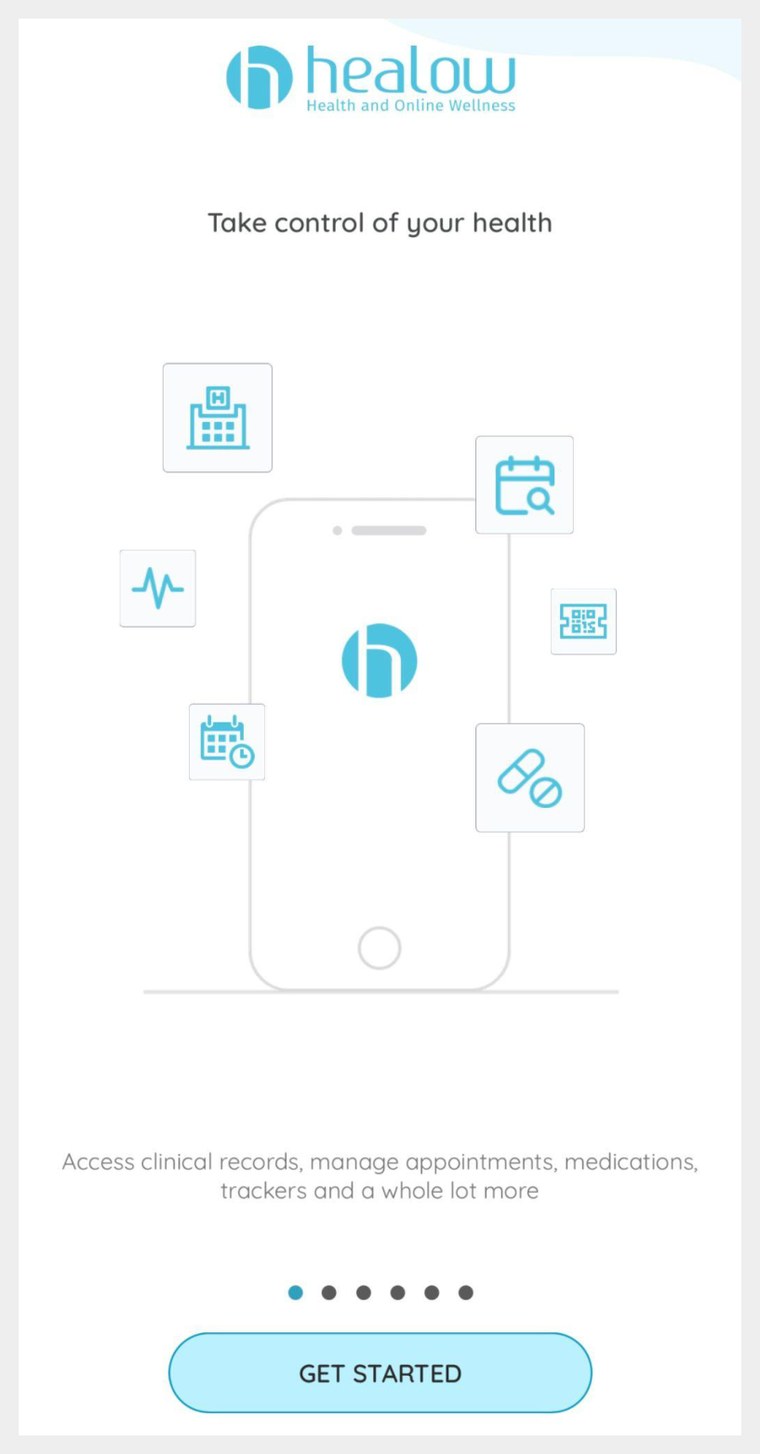
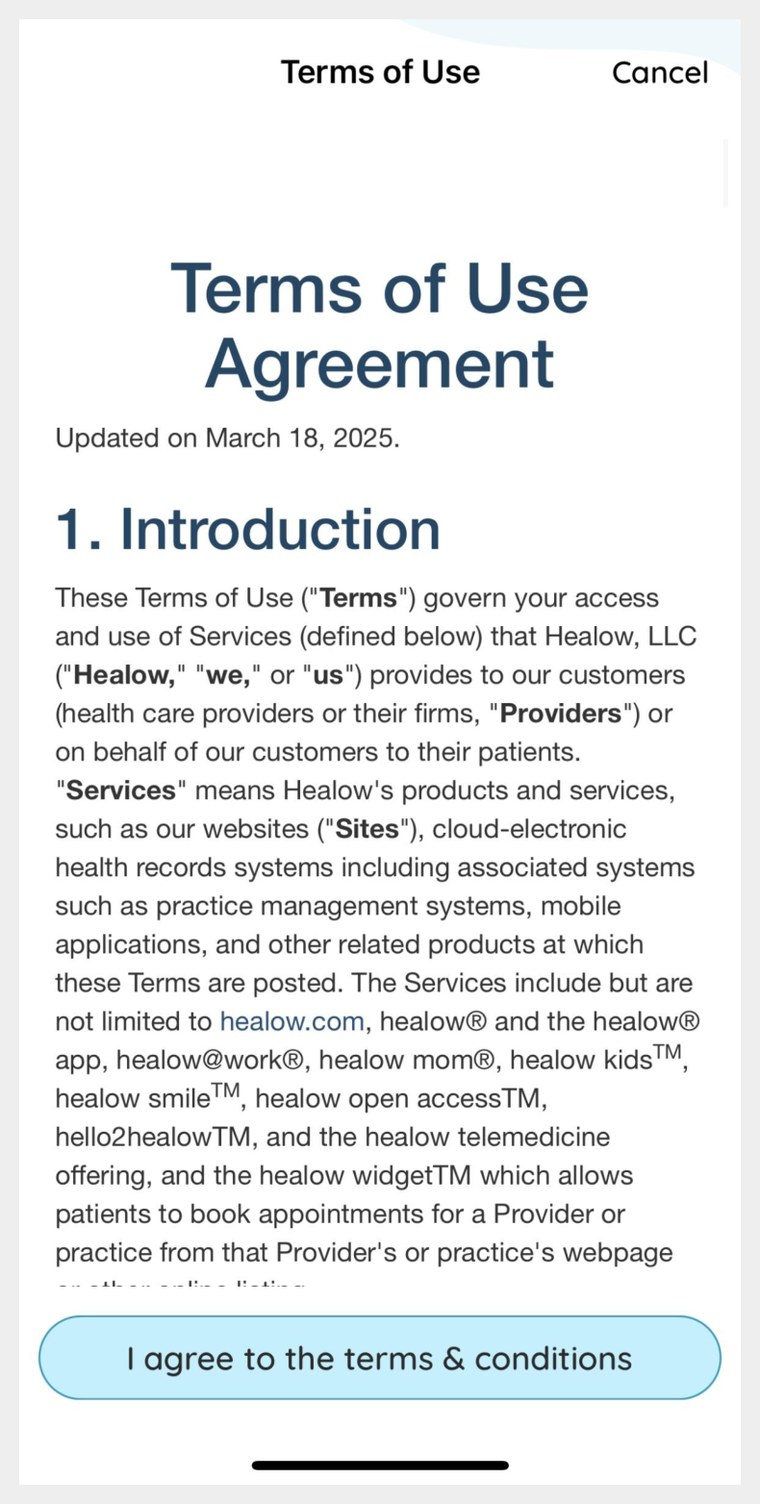
앱을 실행하고 이용 약관에 동의하세요
환영 화면에서 ‘시작하기’를 탭한 다음, 이용 약관을 읽고 ‘이용 약관에 동의합니다’를 탭하여 계속 진행하세요.
3단계
환자 정보를 입력해 주세요
클리닉의 환자 프로필에 기재된 대로 이름, 성, 생년월일을 정확히 입력한 후 ‘계속’을 누르세요.
아직 포털 계정이 없으신 경우, 다음 단계를 진행하기 전에 클리닉으로 문의해 주시기 바랍니다.

4단계
저희 진료소 코드를 입력해 주세요
앱에서 의료기관에서 발급한 진료소 코드가 있는지 묻는 메시지가 표시되면 ‘예, 진료소 코드가 있습니다’를 탭하고 저희 코드를 입력하세요.
Kheir Clinic 진료 코드
AGCHBA

코드가 바로 손에 없으신가요?
이름을 통해 저희를 찾을 수도 있습니다. ‘아니요, 진료 코드가 없습니다’를 선택한 후, 다음 세 단계의 화면을 따라가세요.
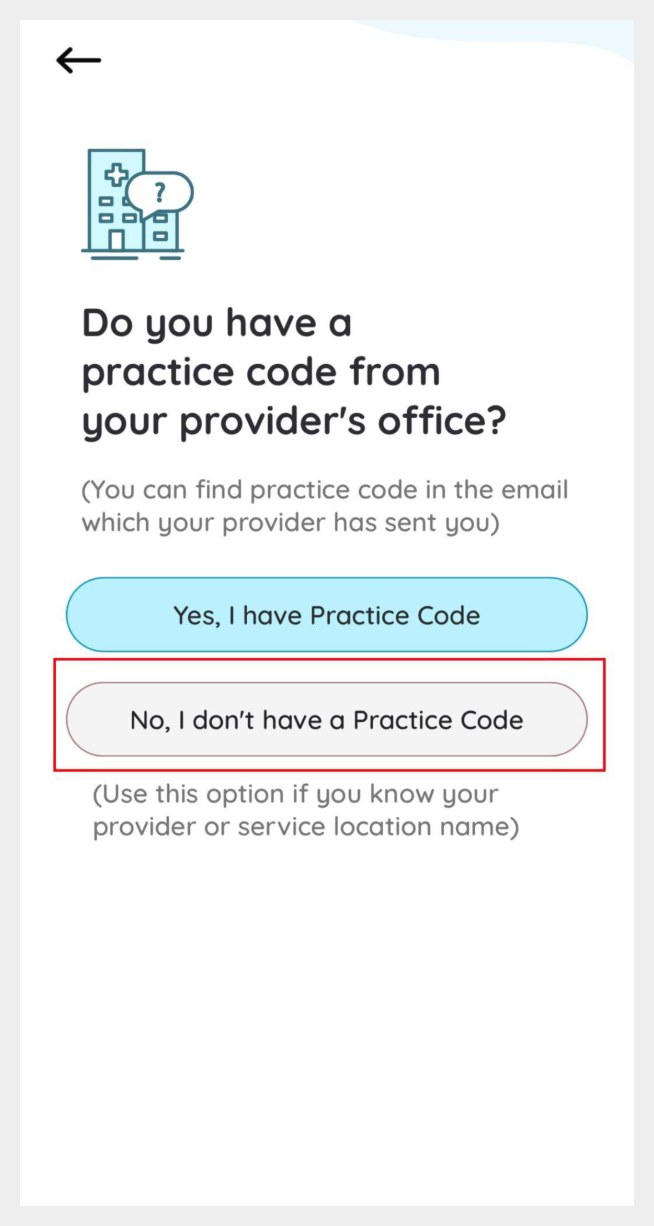
a. “아니요, 연습 코드가 없습니다.”를 탭합니다.
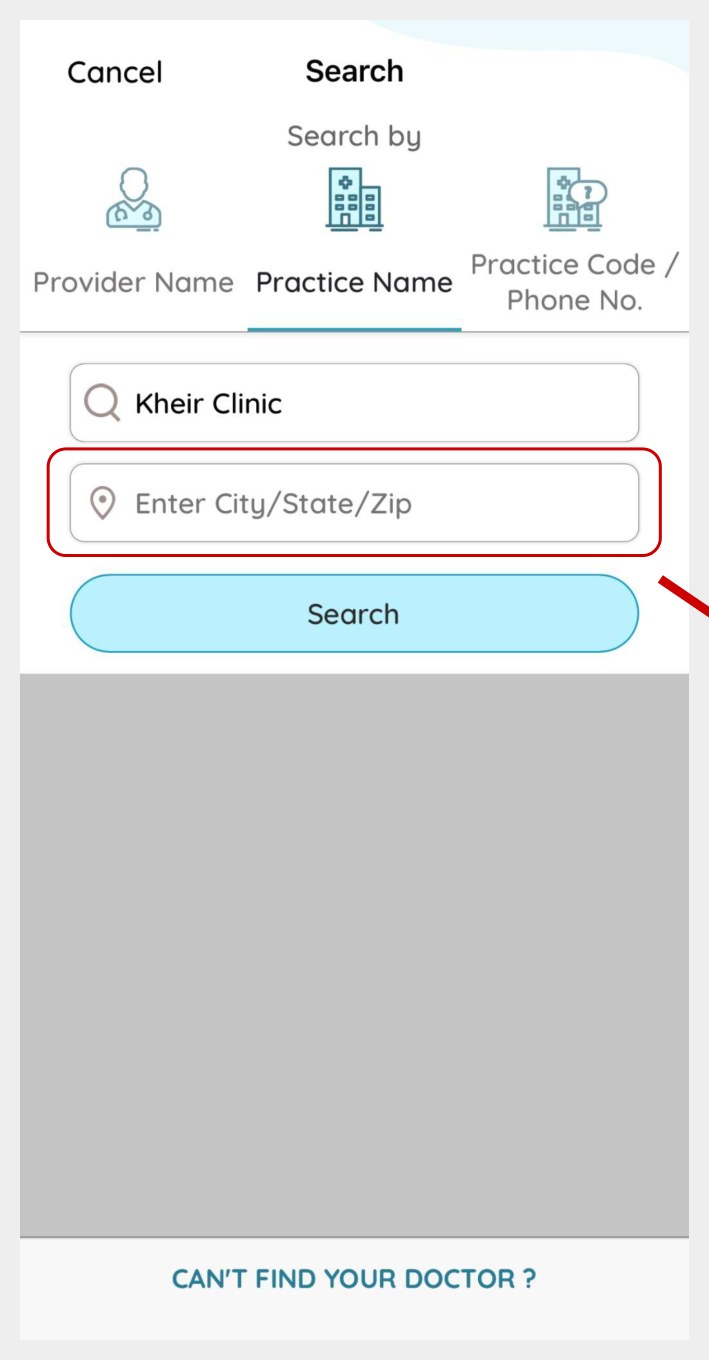
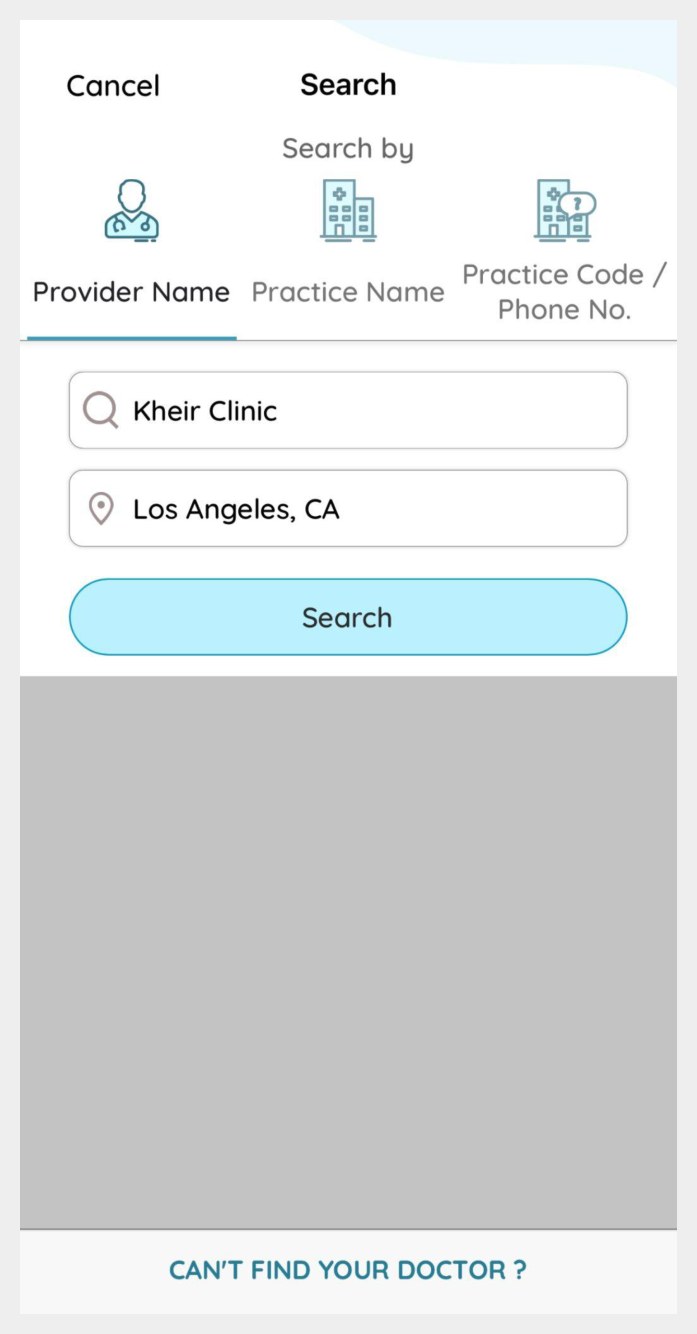
b. ‘진료소 이름’이 선택되어 있는지 확인하십시오. ‘Kheir Clinic’을 입력하십시오.
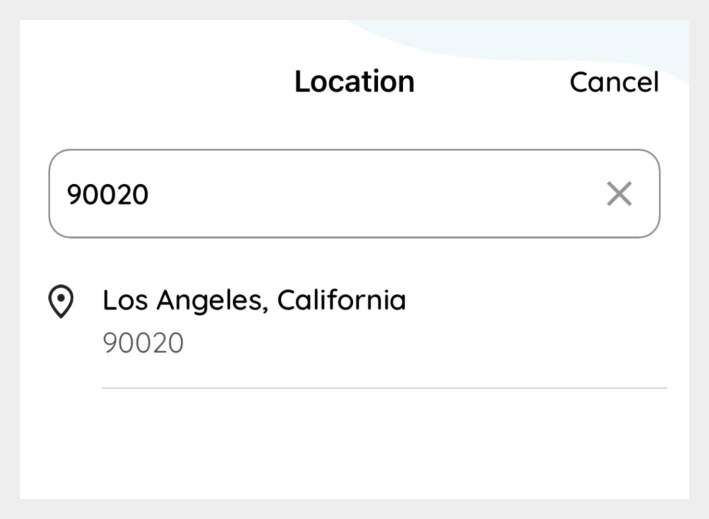
c. 우편번호 90020만 입력하세요. 도시와 주는 자동으로 채워집니다.
5단계
검색한 후, 클리닉 이름을 선택하세요
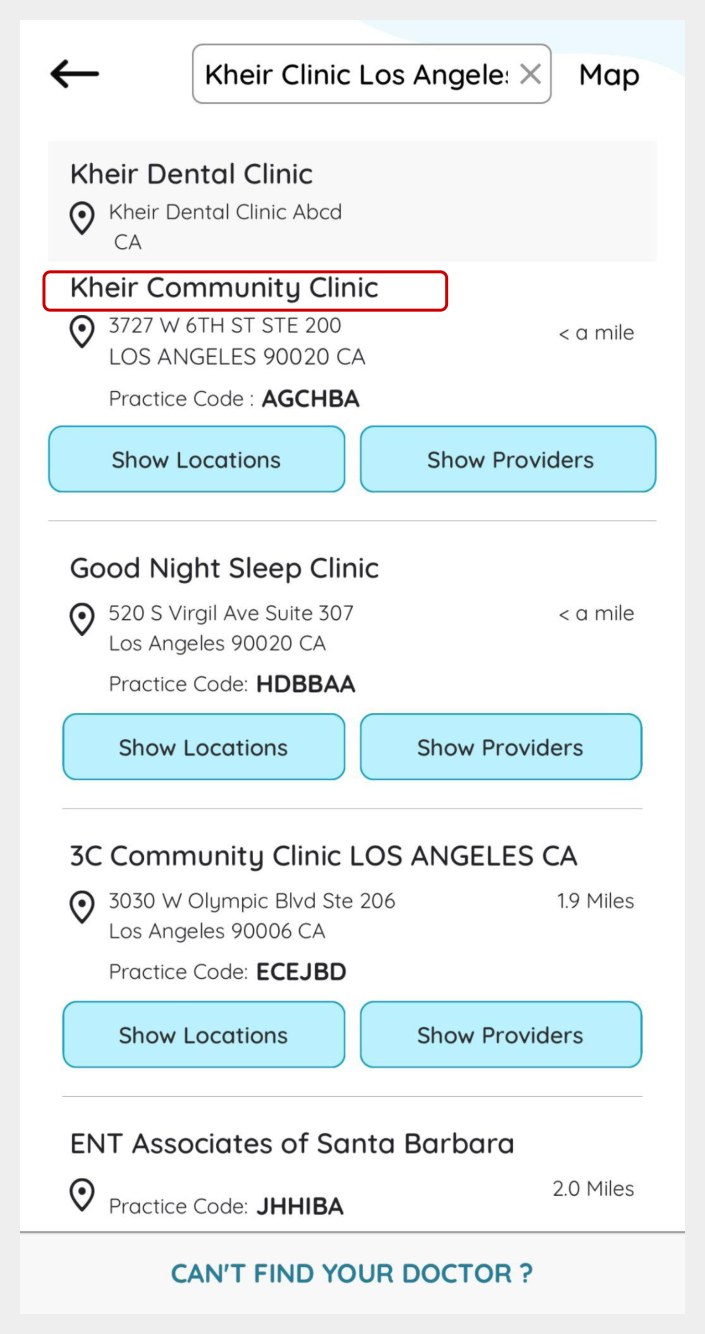
검색 화면은 그림과 같이 표시되어야 합니다. ‘검색’을 탭하세요. 검색 결과에서 “위치 보기”나 “의료진 보기” 버튼이 아닌, ‘Kheir Community Clinic’이라는 클리닉 이름을 직접 탭하세요.
6단계
올바른 방법인지 확인하세요
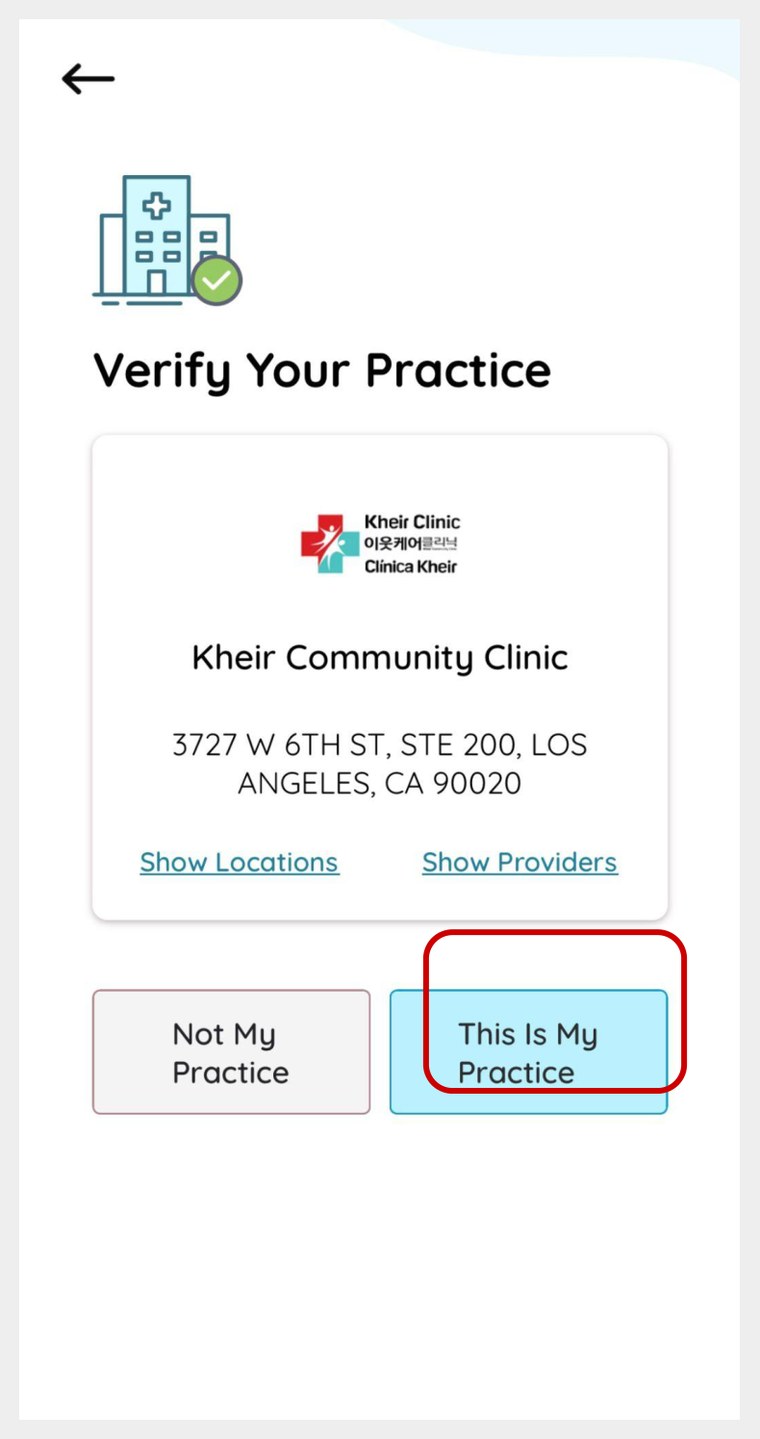
주소가 ‘3727 W 6th St, Ste 200, Los Angeles, CA 90020’로 표시되어 있는지 확인한 다음, ‘This Is My Practice’를 탭하세요.
7단계
신원을 확인하고 PIN을 설정하세요
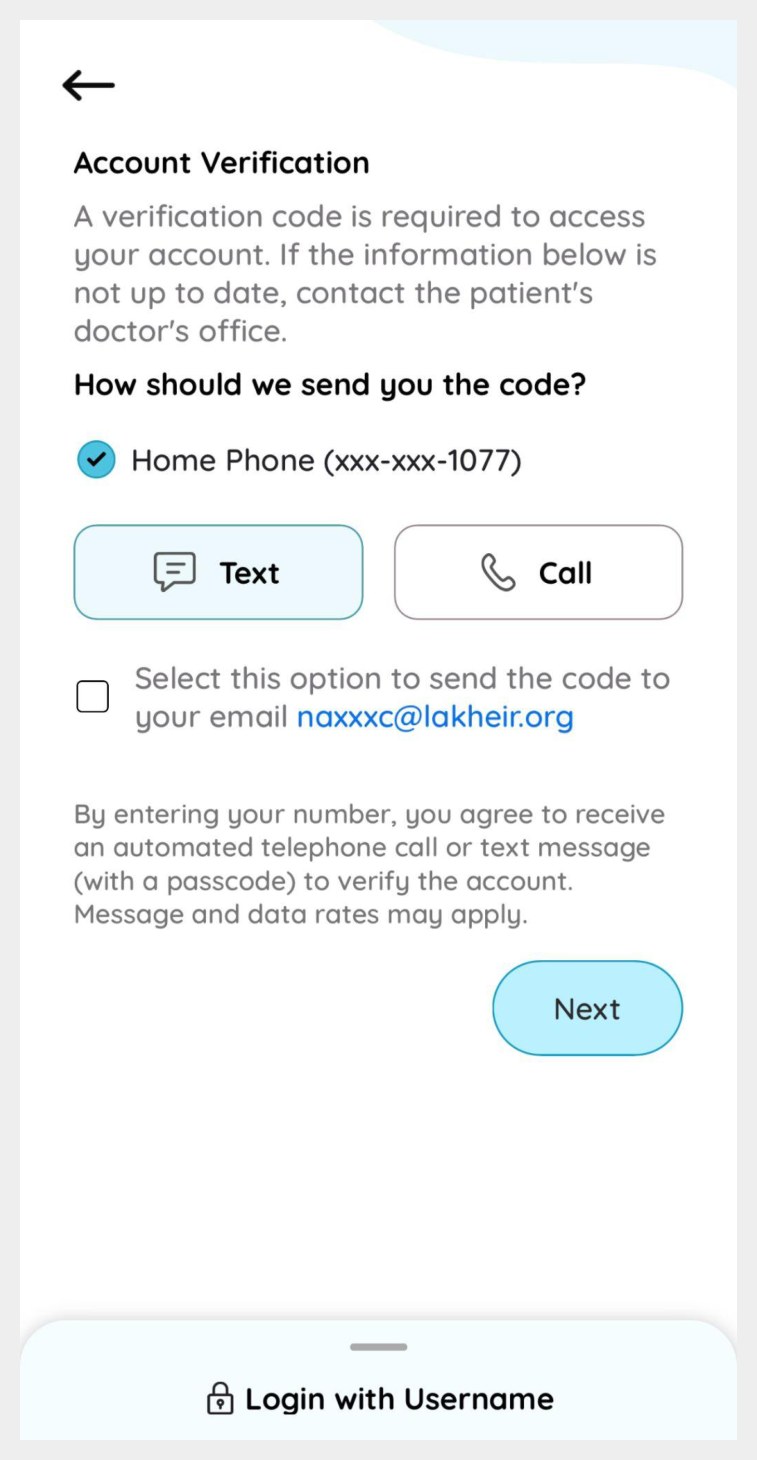
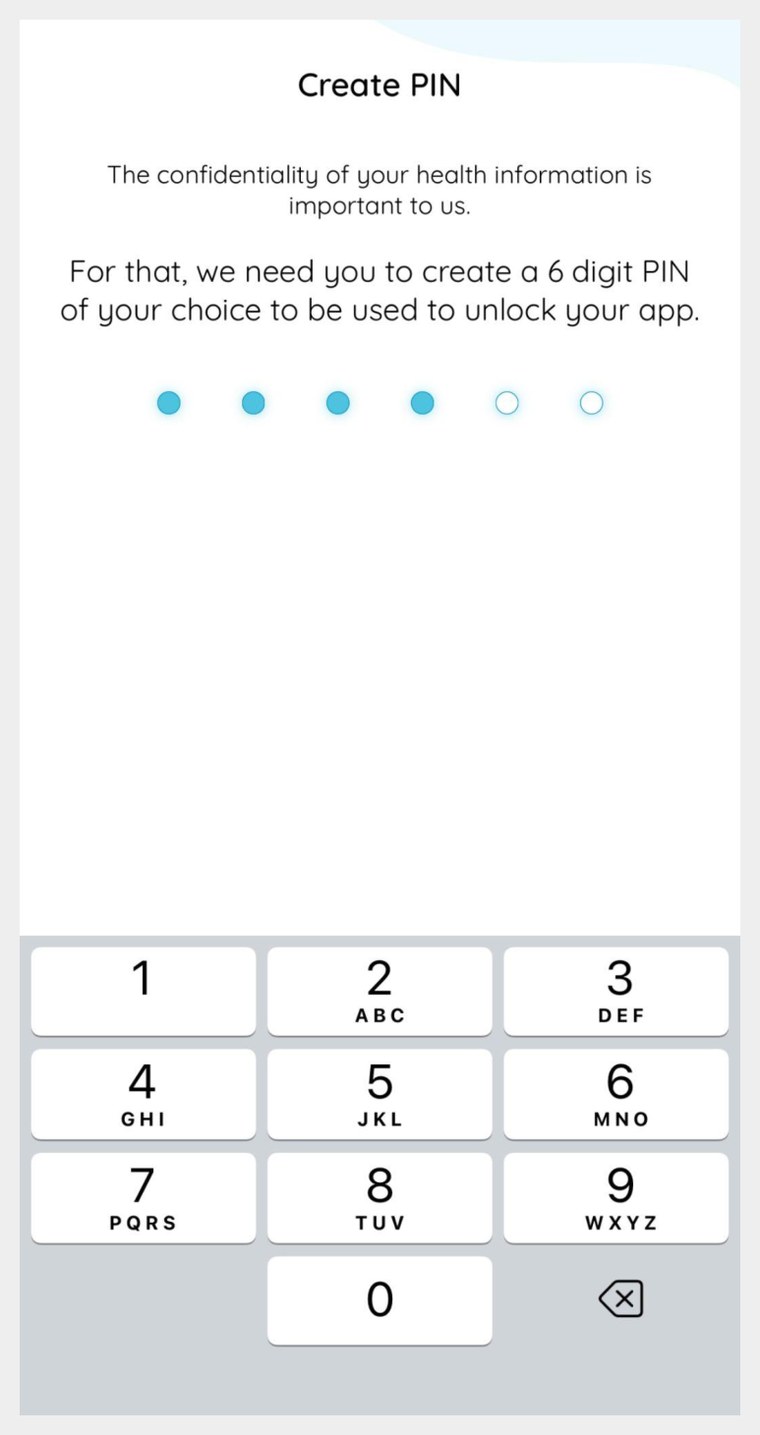
이 앱은 환자 기록에 등록된 휴대폰 번호로 인증 코드를 전송합니다. ‘문자’ 또는 ‘전화’를 선택하거나, 대신 이메일로 수신하려면 해당 확인란을 선택하세요. 코드를 입력한 후, 앱 잠금을 해제할 6자리 PIN을 설정하세요. 대부분의 아이폰에서는 Face ID를 켤 수도 있습니다. 안드로이드 폰의 경우 앱을 열 때마다 PIN을 입력해야 할 수도 있습니다.
PIN 번호를 적어두고 안전한 곳에 보관하세요. 앱을 열 때마다 이 번호가 필요합니다.
가입이 완료되었습니다! 다음은 홈 화면입니다.
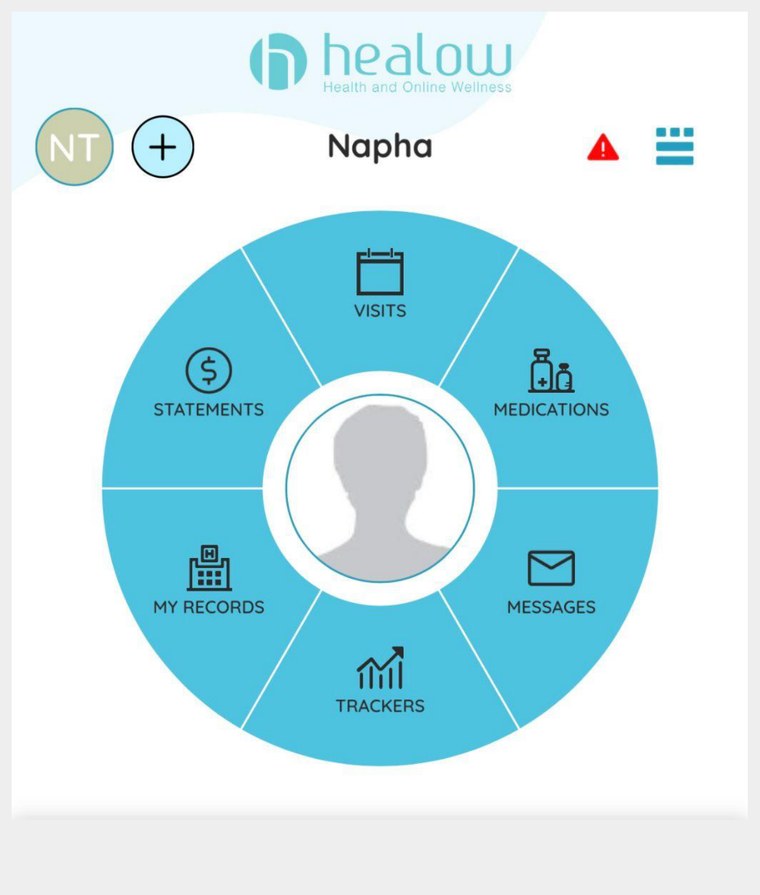
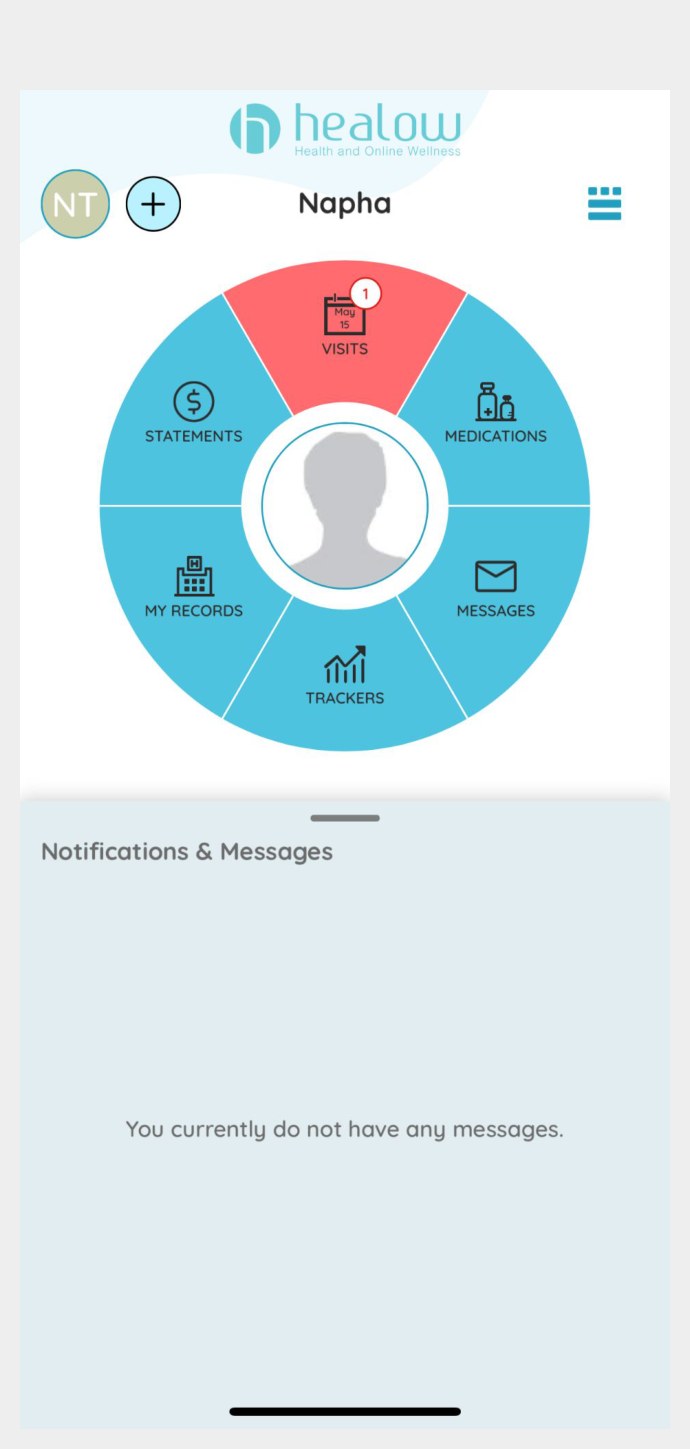
로그인하면 이 휠이 표시됩니다. 각 섹션을 클릭하면 서로 다른 곳으로 이동합니다.
방문 내역: 예정된 예약을 확인하고 지난 예약 내역을 살펴보세요.
내 기록: 진료 기록, 의뢰서, 검사 결과 등을 열어보세요 .
처방약: 현재 복용 중인 약을 확인하고 재처방을 요청하세요.
메시지: 재처방 요청을 포함하여 담당 의료진과 메시지를 주고받을 수 있습니다 .
내 기록
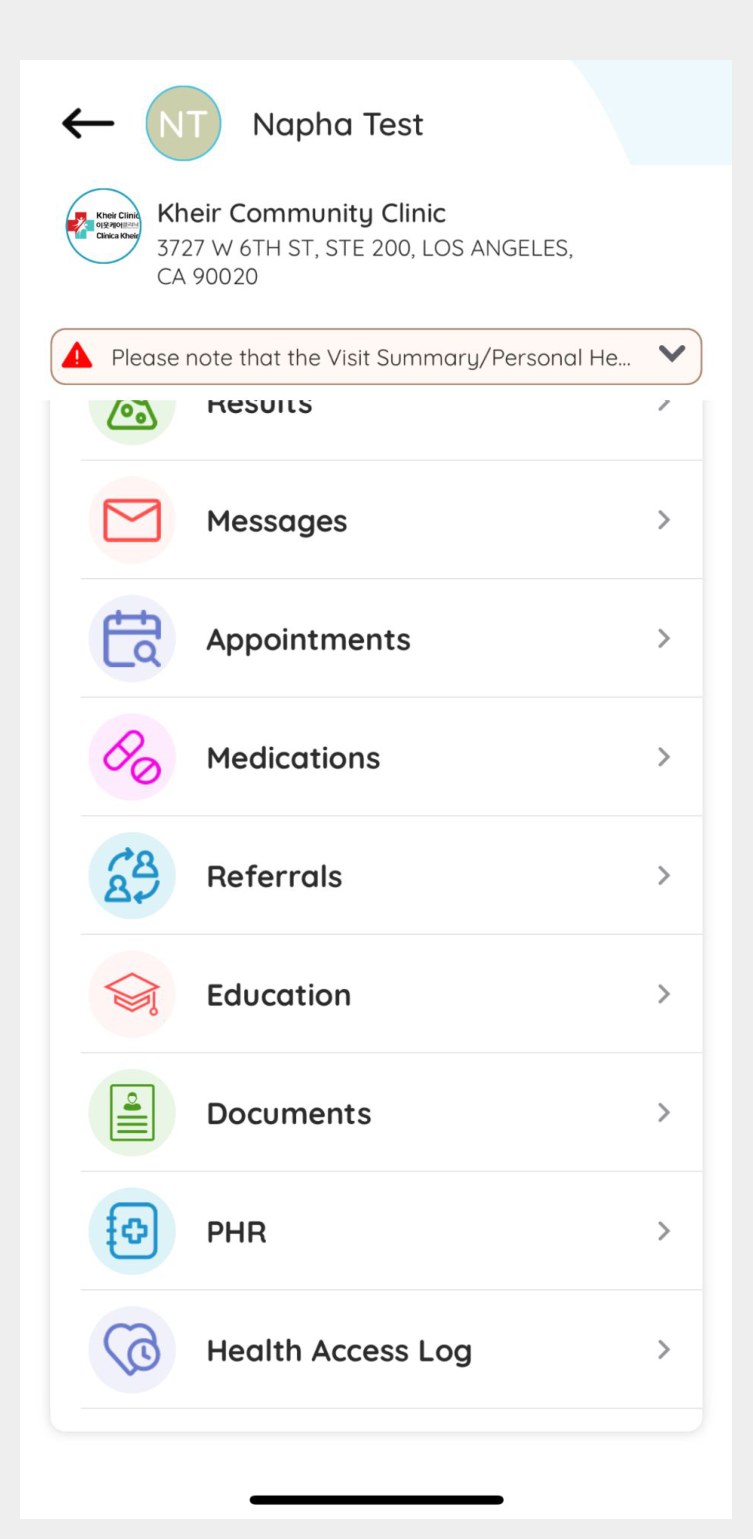
'내 기록'에서 다음 항목을 열 수 있습니다:
문서: 의뢰서 포함
검사 결과: 귀하의 검사 결과
생체 징후: 키, 체중, 혈압 측정값
또한 이곳에서 복용 중인 약 정보, 진료 예약 및 메시지도 확인할 수 있습니다.
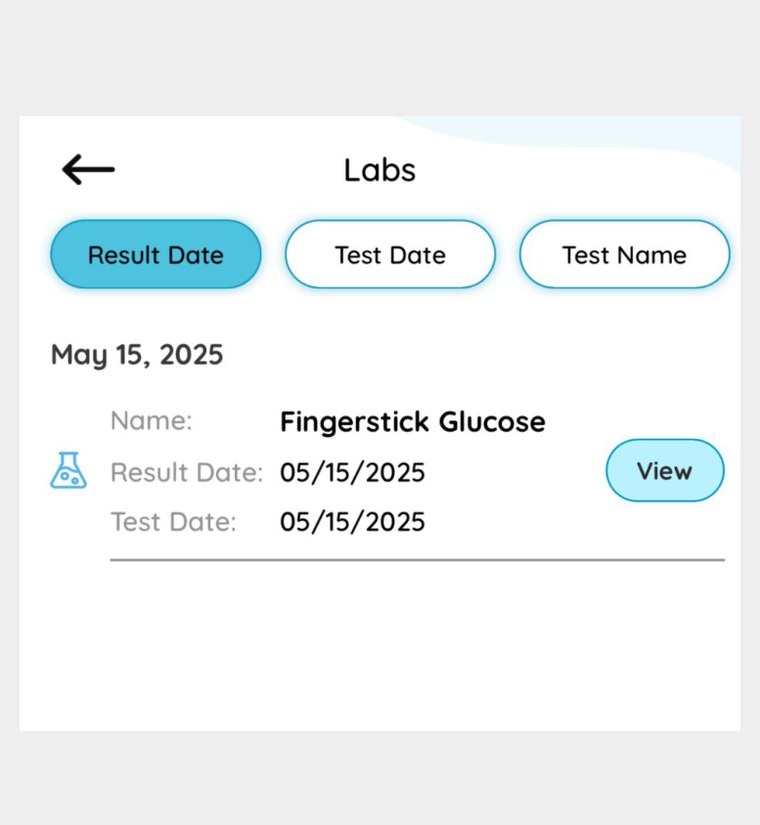

검사 결과 확인 및 인쇄
결과 옆의 ‘보기’를 탭하여 전체 보고서를 확인한 다음, 프린터 아이콘을 사용하여 인쇄하거나 저장하세요.
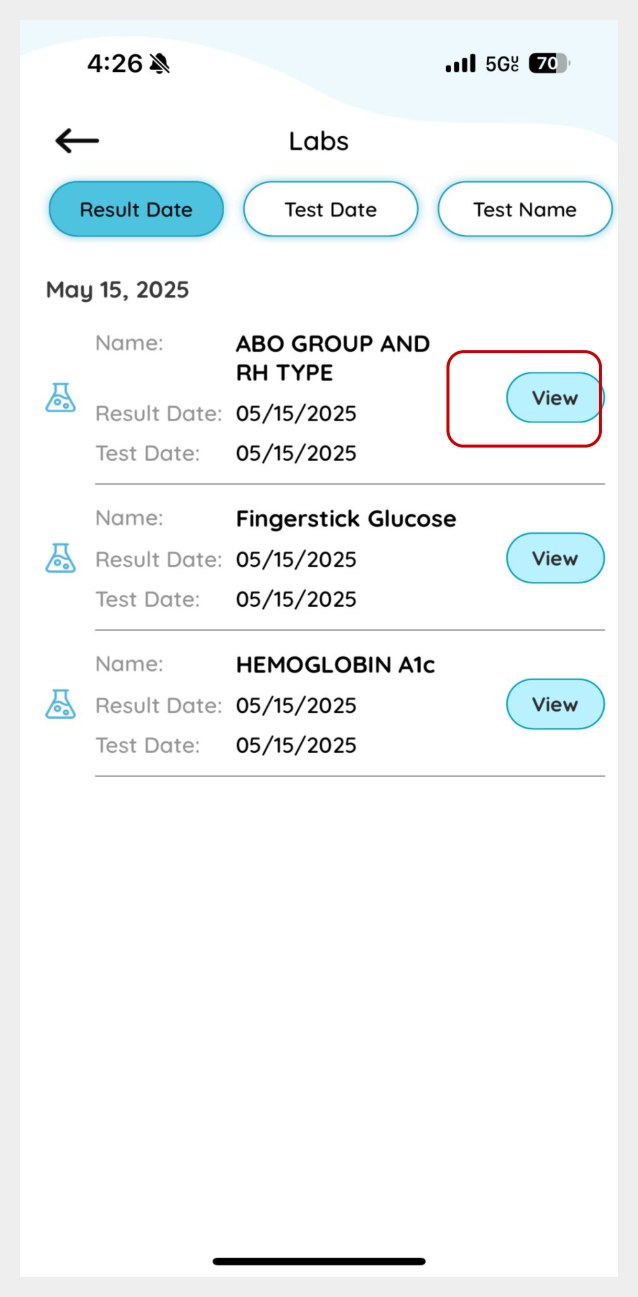
1. 원하는 결과에서 “보기”를 탭하세요.

2. 시험 날짜와 응시처가 포함된 전체 결과가 표시됩니다.
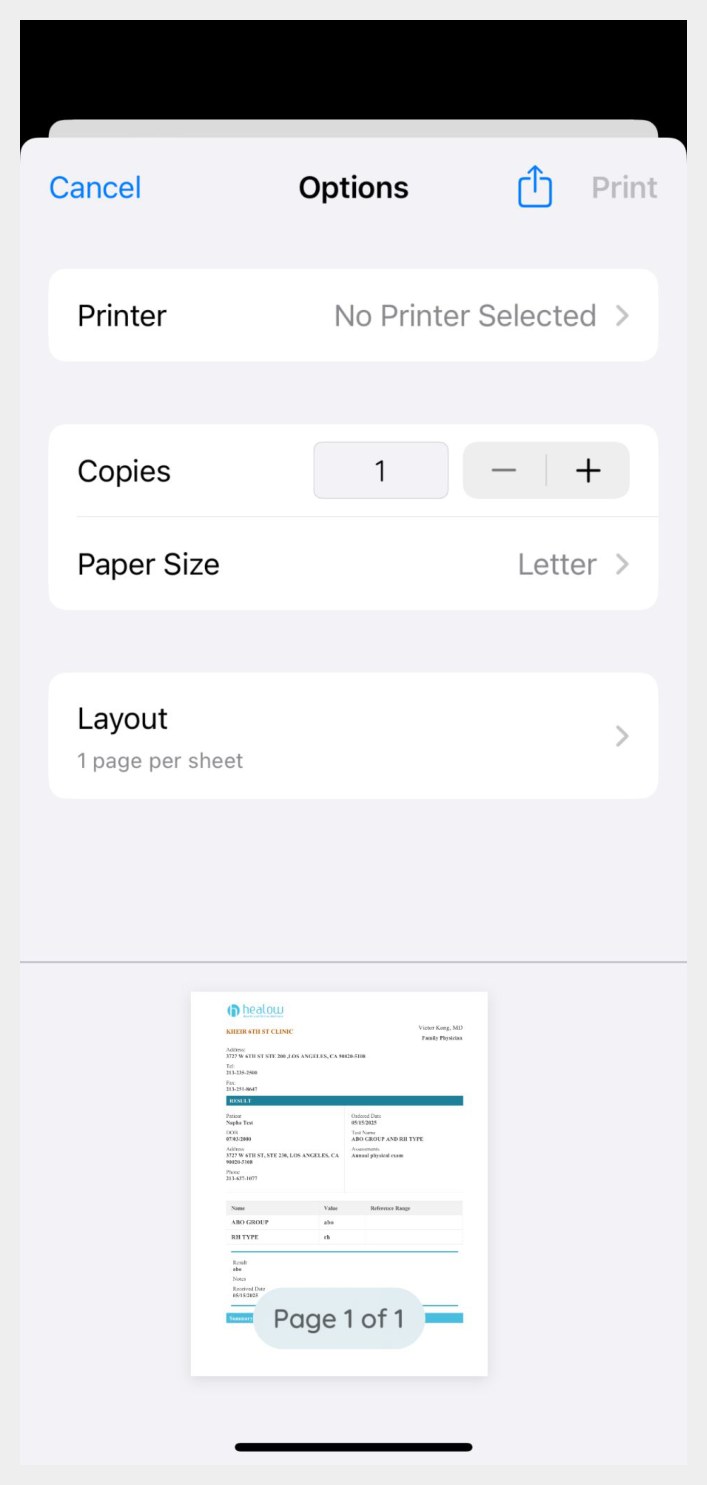
3. 프린터 아이콘을 탭하여 인쇄하거나 PDF로 저장하세요.
방문 횟수
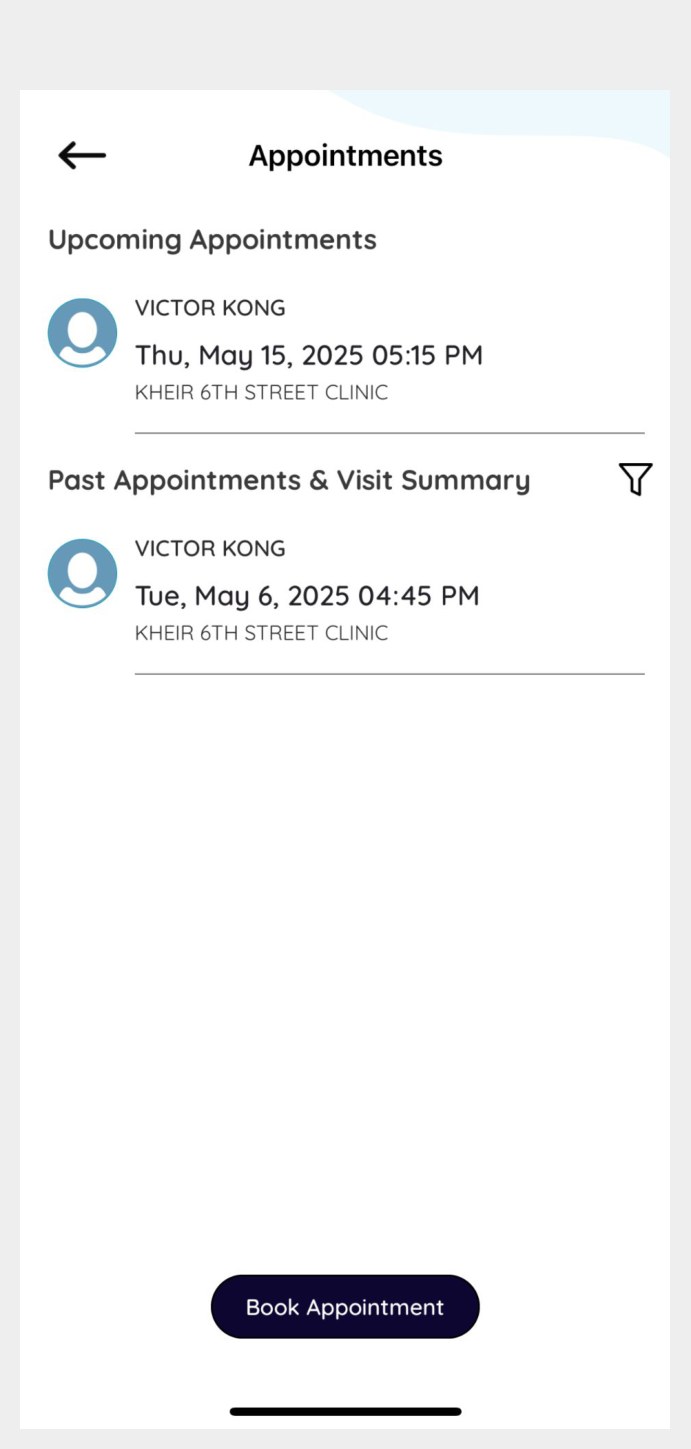
예정된 진료 일정이 있으면 휠의 ‘진료’ 섹션이 빨간색으로 바뀝니다. 여기에서 예정된 진료 일정과 지난 진료 일정을 모두 확인할 수 있습니다.
참고: 앱에서는 예약이나 예약 변경이 불가능합니다. 예약을 하거나 변경하려면 클리닉으로 전화해 주십시오 .
의약품 및 재처방
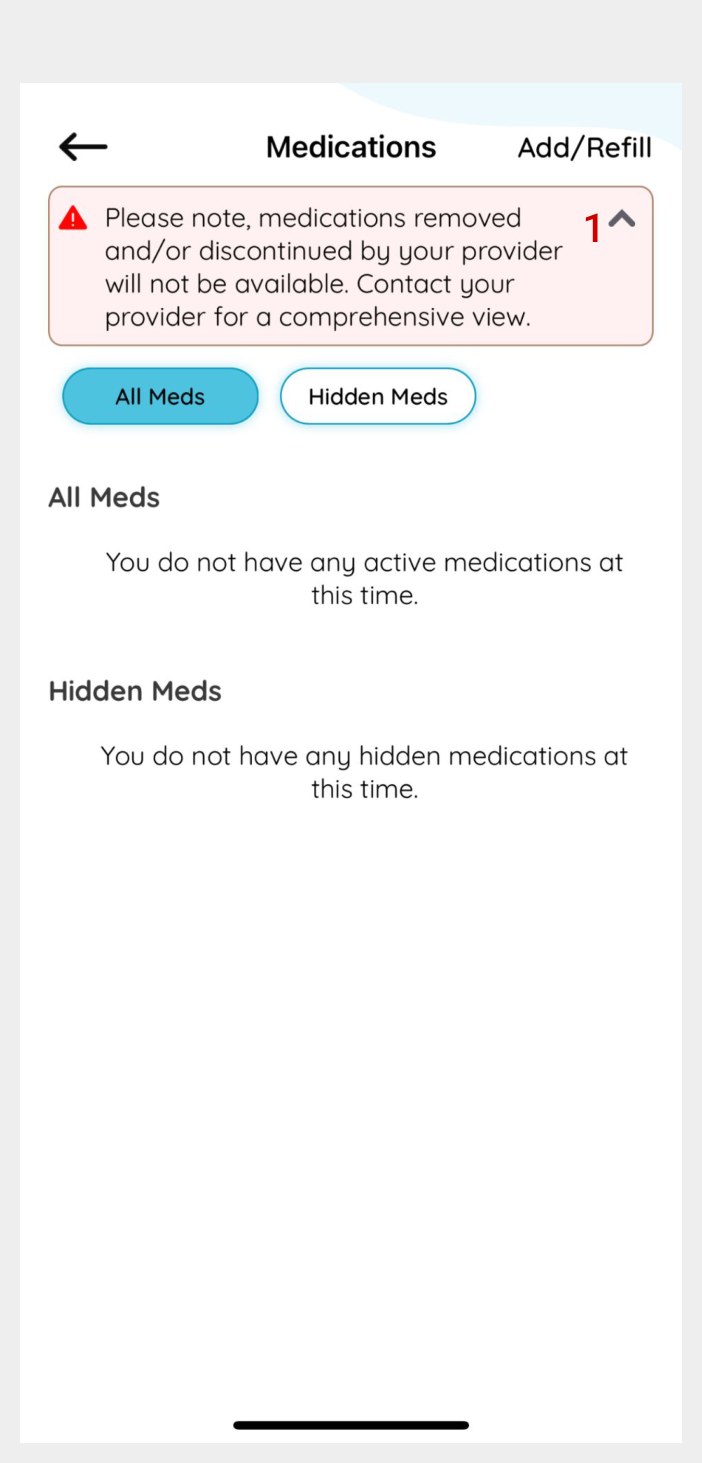
처방전 재발급을 요청하려면 ‘약물’ 화면의 오른쪽 상단에 있는 ‘추가/재발급’을 탭한 다음 ‘재발급 요청’을 선택하세요. 그러면 Kheir 환자 프로필에 등록된 약국으로 요청을 보낼 수 있습니다.
담당 의료진이 처방에서 제외하거나 중지한 약물은 목록에 표시되지 않습니다. 누락된 항목이 있는 경우 진료소에 문의해 주십시오.

설정하는 데 도움이 필요하신가요?
저희 직원들이 직접 방문하거나 전화로 친절하게 안내해 드리겠습니다.
